Acha a TV sozinho
Abra e a TV aparece na lista. Pareamento com o código que surge na tela, só uma vez.
 OPTIC
OPTIC
Android TV · Google TV
O OPTIC é um controle remoto para o seu PC. Navegue, abra apps, ajuste o volume e digite na TV pelo teclado. Sem hardware extra, sem nuvem, sem conta.
Grátis e open source · Windows, macOS e Linux
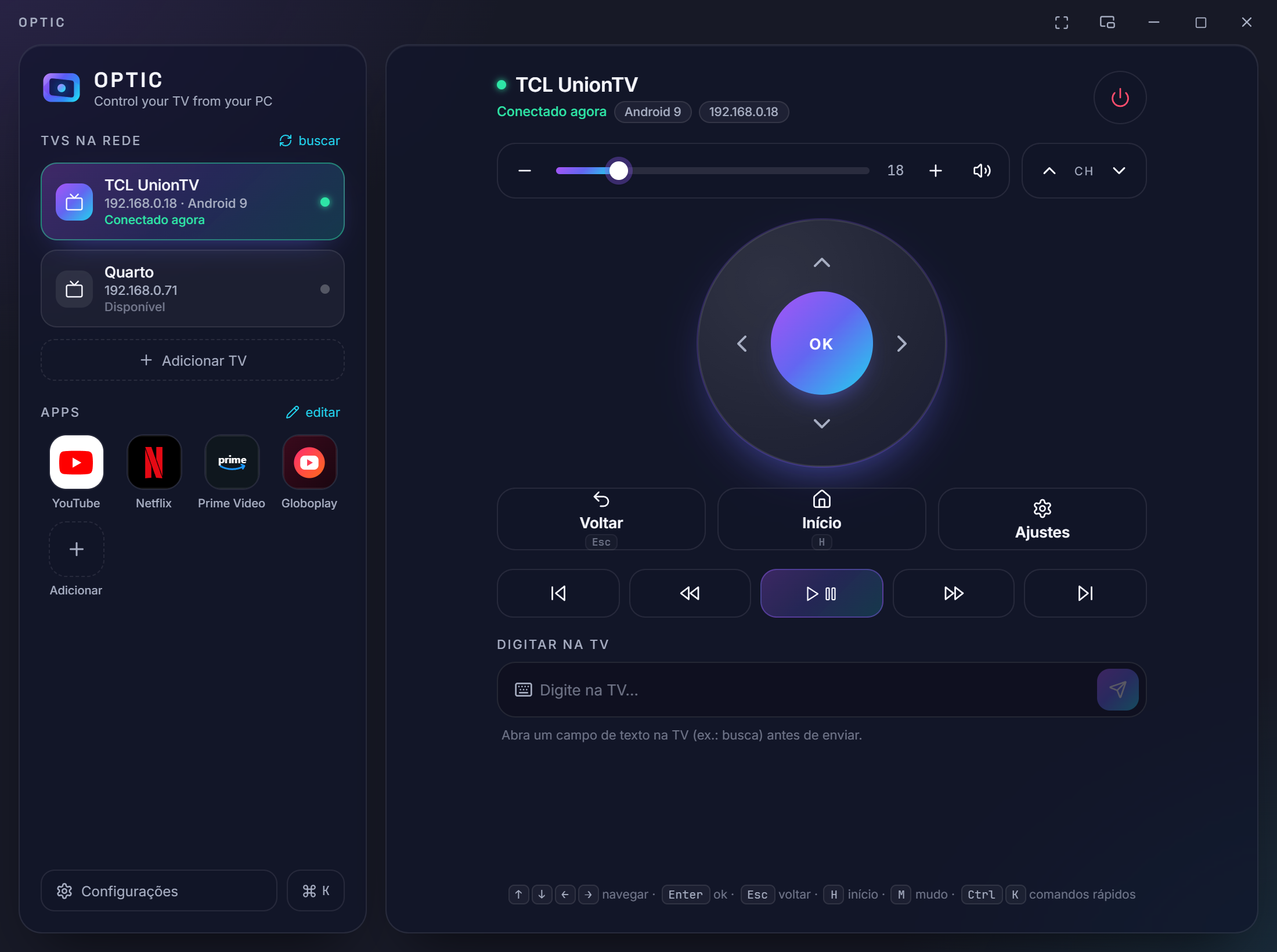
Abra e a TV aparece na lista. Pareamento com o código que surge na tela, só uma vez.
Setas, OK, voltar, início, volume, canais, mídia e power, com atalhos de teclado.
YouTube, Netflix, Prime Video, Disney+ e Spotify abrem direto pelo OPTIC.
Escreva buscas pelo teclado do PC, sem caçar letra por letra.
Uma janelinha sempre no topo, ao lado do que você estiver fazendo.
O PC fala direto com a TV na sua rede. Nada passa por servidores.
Escolha o seu sistema.
OPTIC-windows-amd64-setup.exe Windows 10 ou 11, 64 bits
Se aparecer "O Windows protegeu o computador" (SmartScreen), clique em Mais informações › Executar assim mesmo. Isso acontece porque o app ainda não tem assinatura digital paga.
Avançar, Instalar, Concluir. O OPTIC ganha atalho no menu Iniciar e na área de trabalho, como qualquer programa.
Com o OPTIC aberto, clique com o botão direito no ícone dele na barra de tarefas › Fixar na barra de tarefas.
É o Smart App Control do Windows 11, que bloqueia apps sem assinatura e sem reputação. Baixe a versão mais recente (cada versão é avaliada de novo) ou use a versão portátil OPTIC-windows-amd64-portable.exe da mesma página de downloads. Desligar o Smart App Control resolve, mas reduz a proteção do PC e nem sempre dá para religar sem reinstalar o Windows.
Para desinstalar: Configurações › Aplicativos › OPTIC › Desinstalar.
OPTIC-macos-universal.dmg macOS 11+, Intel e Apple Silicon
Abra o .dmg e arraste o ícone do OPTIC para a pasta Aplicativos.
Em Aplicativos, clique com o botão direito no OPTIC › Abrir › Abrir. Só na primeira vez: o Gatekeeper pede isso para apps sem notarização da Apple. Depois abre normal pelo Launchpad ou Spotlight.
Se o macOS perguntar se o OPTIC pode encontrar dispositivos na rede local, clique em Permitir: é assim que ele acha a TV.
É o Gatekeeper com arquivos baixados da internet. No Terminal, rode xattr -dr com.apple.quarantine /Applications/OPTIC.app e abra de novo.
Para desinstalar: arraste o OPTIC de Aplicativos para o Lixo.
OPTIC-linux-amd64.tar.gz x64, com GTK 3 e WebKitGTK
# Ubuntu / Debian
sudo apt install libgtk-3-0 libwebkit2gtk-4.0-37
# Fedora
sudo dnf install gtk3 webkit2gtk4.0tar -xzf OPTIC-linux-amd64.tar.gz
cd OPTIC && ./install.shInstala só para o seu usuário, sem sudo. O OPTIC aparece no menu de aplicativos.
Para desinstalar: apague ~/.local/bin/optic-desktop e ~/.local/share/applications/optic.desktop.
Leva menos de um minuto.
Deixe o PC e a TV na mesma rede (Wi-Fi ou cabo). A TV precisa estar ligada.
Abra o OPTIC: a TV aparece em TVs na rede. Não apareceu? Clique em buscar ou em Adicionar TV e digite o IP (na TV: Configurações › Rede).
A TV mostra um código de 6 caracteres. Digite no OPTIC. É só na primeira vez.
Use os botões, o teclado ou Ctrl K. Das próximas vezes o OPTIC reconecta sozinho.
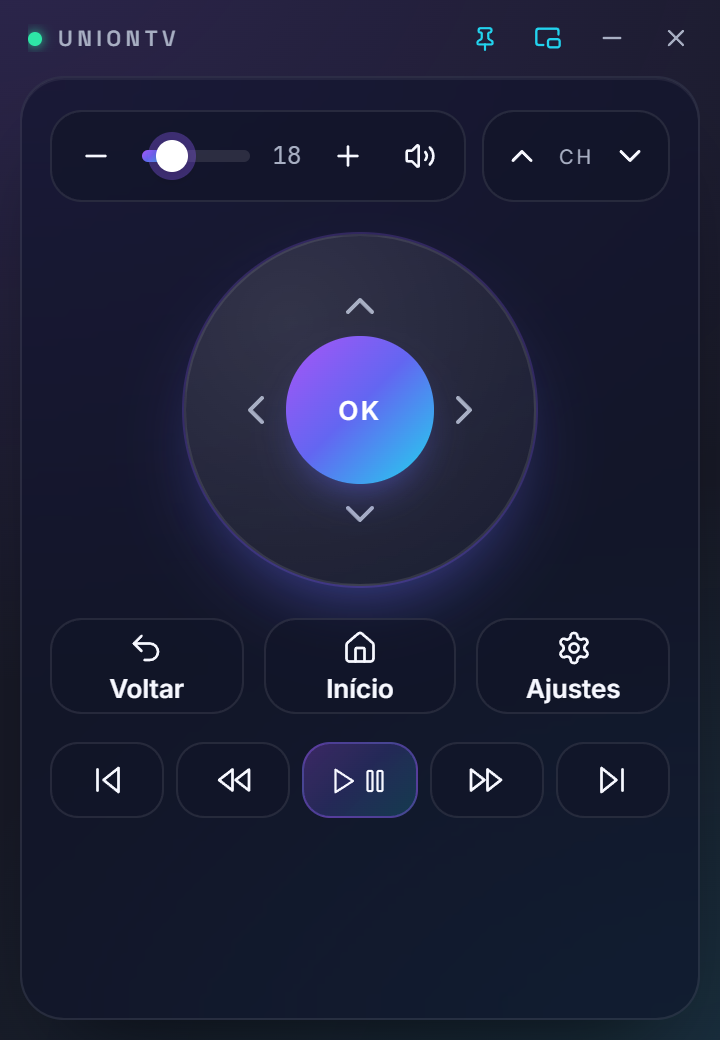
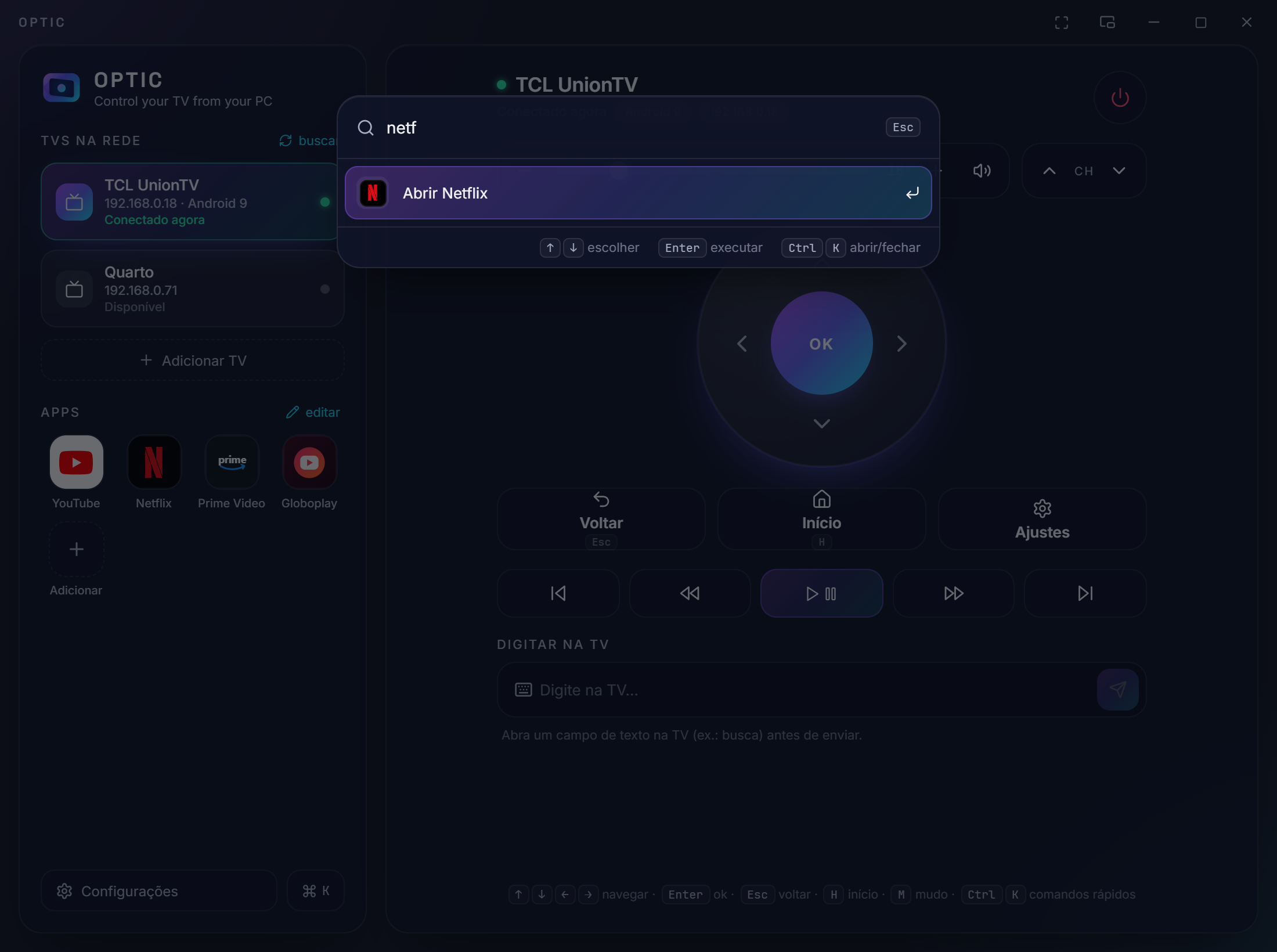
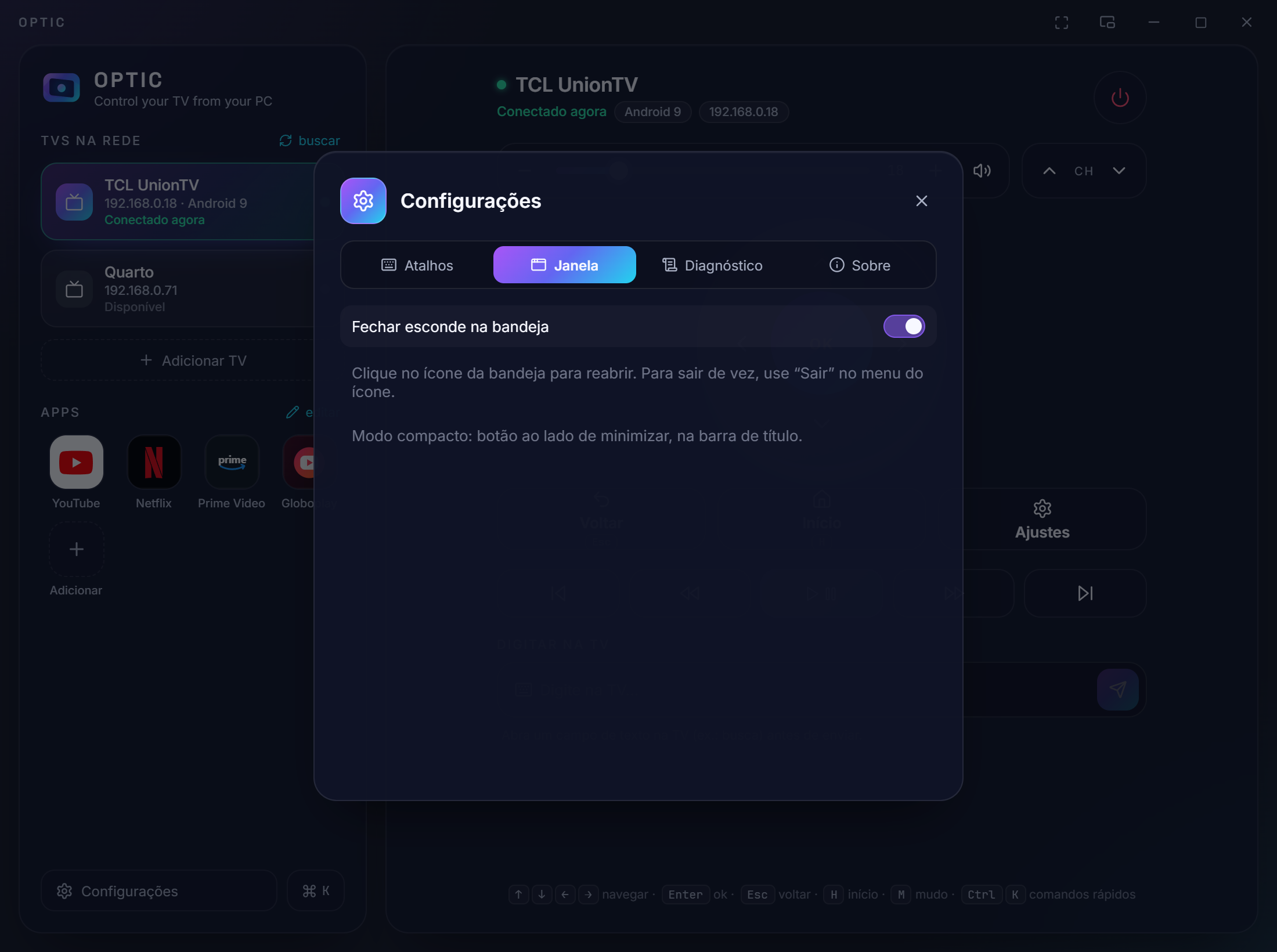
Com a janela do OPTIC em foco e fora do campo de texto.
TVs com Android TV ou Google TV (TCL, Sony, Philips, Xiaomi, Chromecast com Google TV, TV Box Android e outras) que tenham o serviço de controle remoto do Google, o mesmo usado pelo app Google TV do celular. Samsung (Tizen) e LG (webOS) ainda não.
Confira se a TV está ligada e na mesma rede. Redes de convidados e alguns roteadores isolam os dispositivos: use Adicionar TV com o IP da TV. No Windows, permita o OPTIC no Firewall quando perguntado.
Abra o campo de texto na TV depois de conectar o OPTIC. Netflix e Prime Video usam teclado próprio, que não recebe texto por esse protocolo: use as setas e o OK, ou a busca global da TV.
Acontece se a TV foi restaurada ou se você removeu o OPTIC da lista de controles dela. É só digitar o novo código.
O OPTIC fala só com a sua TV, pela sua rede, com conexão criptografada (TLS). Não há conta, telemetria nem servidor. O código é aberto: github.com/andredeomondes/optic.
Certificado do pareamento, última TV e preferências ficam em %APPDATA%\optic (Windows), ~/Library/Application Support/optic (macOS) ou ~/.config/optic (Linux).